

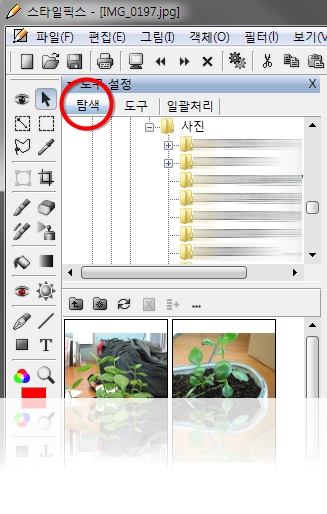

훠닐 스타일픽스의 좌측에 위치한 도구 설정창엔 항상 탐색, 도구, 일괄처리 탭이 나타나 있습니다. 탑색탭은 프로그램을 처음 시작했을 때와 파일 탐색(Shift + O) 기능을 사용할 때 활성화 됩니다. 그러나 꼭 파일 탐색 도구를 사용하지 않아도 사용할 수 있습니다. 예를 들어 선택이동도구(S)를 사용하고… 더 보기 »탐색탭 활용하기 – 선택이동도구와 탐색을 같이 사용하기
훠닐 스타일픽스 1.5 출시 스타일픽스란 이름은 “스타일”과 “그림”의 합성어로 멋들어진 이미지를 만들어 내는 도구란 뜻을 가지고 있습니다. 스타일픽스는 이름에 걸맞게 여러분이 멋들어진 그림이나 사진을 쉽고 빠르게 만들 수 있도록 도와 드립니다. 평소 그림/사진 편집기를 사용하시지 않았거나 너무 어려워 사용하기 불편하셨던… 더 보기 »무료 사진 편집기 훠닐 스타일픽스 1.5 버전이 출시되었습니다.
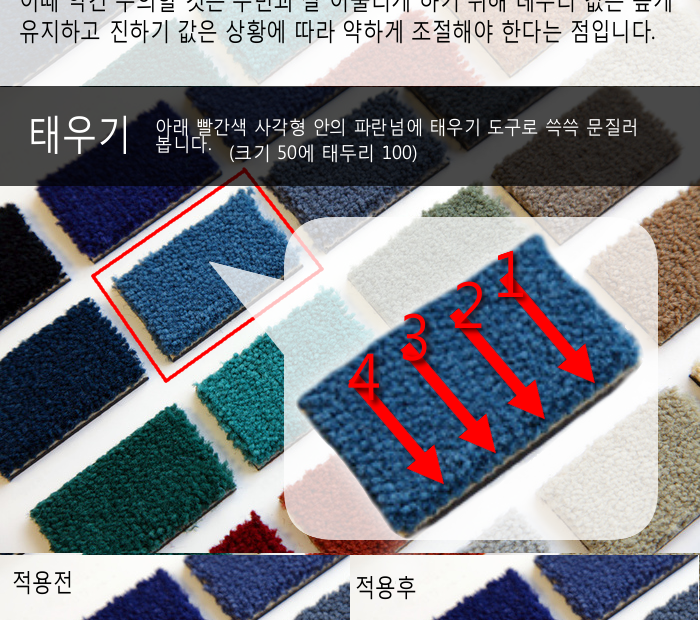
훠닐 스타일픽스의 향상도구(단축키: N)에는 태우기, 밝게하기, 흐리게, 선명하게의 4가지 도구가 있습니다. 이 향상도구는 사용법이 붓과 같습니다. 따라서 원하는 부위에 쓰윽~ 문질러주면 그 부분이 더 어둡게, 밝게, 흐리게, 선명하게 됩니다. 예를 들어 태우기(Burn) 도구를 선택하셔서 다음과 같이 사진의 특정 부분을 붓칠하듯… 더 보기 »향상도구 – 특정 부위를 어둡게, 밝게, 흐리게, 선명하게 하기
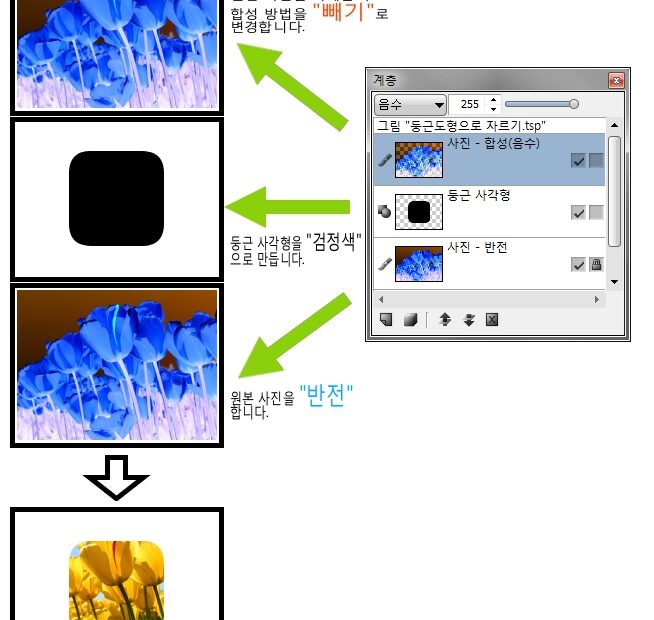
이번 강좌는 사진의 특정 영역을 도형안에 나타나게 하는 방법에 대해 설명합니다. 순서는 다음과 같습니다. 편집에 사용될 사진 불러오기 사진 복제하기 1번 과정에서 불러온 사진 반전하기 2번 과정에서 복제한 사진의 합성 방법을 “음수”로 변경하기 둥근 사격형을 “검정색”으로 만든 뒤 1,2번 과정에서… 더 보기 »둥근 사격형으로 사진의 특정 부분만 표시해 주기
훠닐 스타일픽스는 현재(버전 1.4) 픽셀 단위만 지원하고 있습니다. 그래서 종종 dpi(dots per inch) 에 맞게 특정 cm(centimetre) 로 작업을 하시고 싶으신 경우가 있으신 분은 다음과 같이 계산해 보세요. 센티미터를 픽셀로 변환: cm x dpi / 2.54 픽셀을 센티미터로 변환: pixel x 2.54 / dpi… 더 보기 »dpi 에 따라 센티미터, 픽셀 변환하기
보다 원할한 서비스 제공을 위해 웹사이트를 살짝 변경했습니다. 변경사항 약간의 디자인 수정 약간의 내용 수정 약간의 메뉴 조정, 메뉴 접근성 향상 상단의 메뉴 클릭후 원하시는 제품이 선택되었다면 그 다음부터는 좌측의 메뉴를 통해 보다 쉽게 원하시는 항목으로 이동이 가능해졌습니다.

프로 버전이 늘어나면서 홈페이지 메뉴 접근성이 좀 떨어 진거 같아요~ 월드컵 기간인데~ 붉은악마 되셔야지요? 1.4버전 다운받아서 잘 사용하겠습니다. 좋은 제품으로 업데이트 시켜 주어 고맙습니다~ ^^