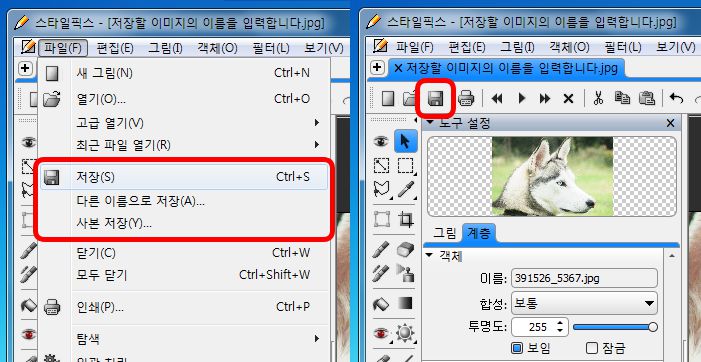
이미지 저장하기
스타일픽스로 이미지를 편집하고 그 이미지를 실제로 어딘가에 사용하려면 저장을 해야 합니다. 이미지를 단순히 저장하려면 메뉴에서 파일 > 저장 (단축키: Ctrl + S)을 선택합니다. 스타일픽스에서 이미지를 저장하는 다양한 방법들 저장, 다른 이름으로 저장, 사본 저장의 차이점 위의 세 가지 방법 중… 더 보기 »이미지 저장하기

스타일픽스로 이미지를 편집하고 그 이미지를 실제로 어딘가에 사용하려면 저장을 해야 합니다. 이미지를 단순히 저장하려면 메뉴에서 파일 > 저장 (단축키: Ctrl + S)을 선택합니다. 스타일픽스에서 이미지를 저장하는 다양한 방법들 저장, 다른 이름으로 저장, 사본 저장의 차이점 위의 세 가지 방법 중… 더 보기 »이미지 저장하기
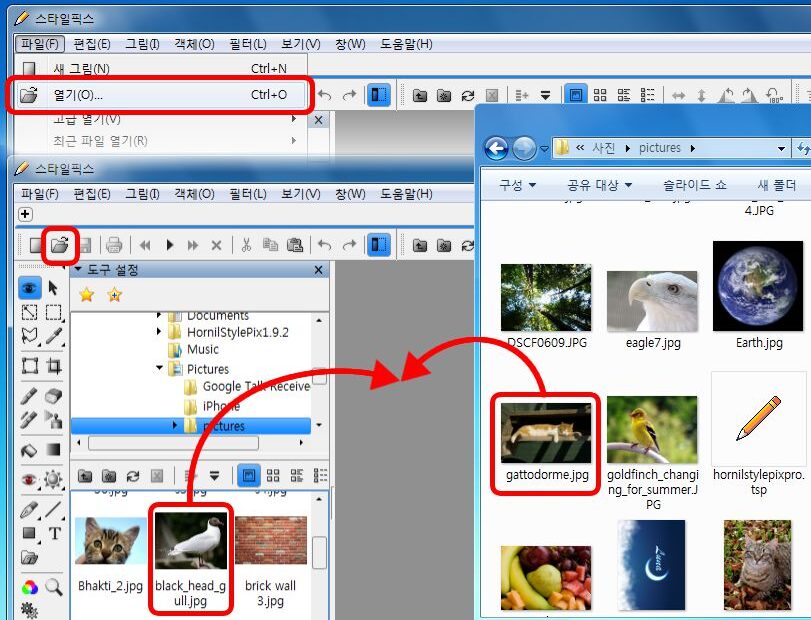
이미지를 편집하려면 먼저 새로운 이미지를 만들거나 기존에 있던 이미지 파일을 열어야 합니다. 스타일픽스는 다양한 방법으로 로컬 디스크에 저장된 이미지 파일을 열 수 방법을 제공합니다. 가장 일반적인 방법은 다른 윈도우즈 프로그램들과 마찬가지로 메뉴를 사용하여 불러오는 것입니다. 메뉴에서 파일 > 열기 선택하면… 더 보기 »이미지 열기
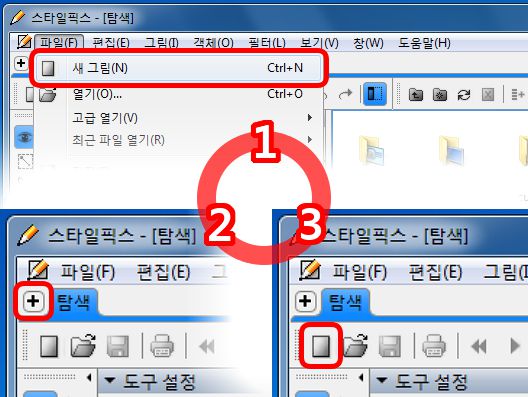
스타일픽스에서 새로운 그림을 만드는 방법은 세 가지가 있습니다. 위의 세 가지 방법중 하나를 선택하면 아래와 같이 새 그림 대화상자가 팝업됩니다. 새 그림 대화상자의 각 부분에 대한 설명 새 그림 대화상자에서 원하는 대로 이름을 설정하고 너비, 높이를 변경했다면 마지막으로 확인 버튼을 눌러… 더 보기 »새 그림 만들기
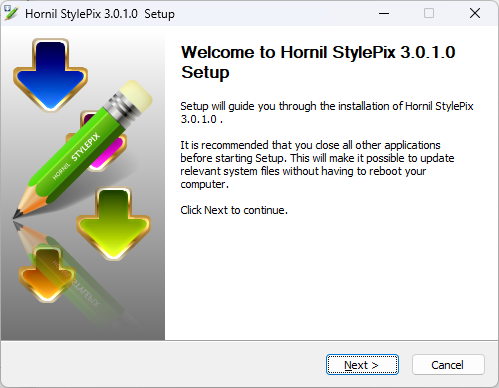
스타일픽스는 손쉬운 설치를 위해 설치 마법사 프로그램으로 설치를 도와드립니다. 다운로드 받으신 설치 마법사 프로그램을 실행한 후 설치 마법사의 안내에 따라 설치를 진행하시면 됩니다. 스타일픽스 설치하기 1. 윈도우의 [파일 탐색기]를 열고 “다운로드 폴더”로 이동합니다. 그리고 다운로드 받으신 “HornilStylePix버전.exe” 파일을 더블 클릭합니다.… 더 보기 »스타일픽스 설치하기

이미지를 편집할 때 가장 많이 하는 작업이 아마도 컴퓨터 화면을 캡쳐하고 편집하는 것일 겁니다. 스타일픽스에서는 그 것을 편리하게 하기 위해 클립보드에서 이미지를 열 수 있는 기능을 제공합니다. 간단한 절차는 다음과 같습니다. 참고로 클립보드 메뉴는 클립보드에 열 수 있는 이미지가 저장되어… 더 보기 »클립보드에 있는 이미지 열기
본 강좌는 스타일픽스 프로 1.10.0에서부터 새롭개 추가된 선택 내용 저장 기능을 설명합니다. 선택 내용 저장 기능은 선택된 영역 혹은 레이어를 파일로 저장할 수 있는 기능입니다. 메뉴: 파일 > 선택 내용 저장… 단축키: Ctrl + Shift + S 기본적인 절차는 다음과 같습니다. 영역 선택… 더 보기 »선택된 영역 및 레이어만 파일로 저장하기.

이미지 편집에서 그림과 함께 중요한 요소가 글자입니다. 편집자는 독자들로부터 시선을 끄는 글자를 어떻게 만들어야 할까 고민하게 됩니다. 스타일픽스 프로에서는 글자에 다양한 스타일을 추가함으로써 손쉽게 시선을 끄는 글자를 만들 수 있습니다. 본 강좌에서는 스타일 중에서 윤곽선이란 것을 통해 통해 글자에 테두리를… 더 보기 »글자 테두리 만들기
훠닐 튜토리얼은 스타일픽스 제품군과 기타 모바일앱에 대한 사용법, 사용사례들에 대한 알찬 내용을 보다 빠르게 전달해 드리기 위해 블로그 형식으로 제작된 웹사이트입니다. 앞으로 훠닐 튜토리얼을 통해 스타일픽스에 대한 기초 및 응용 사용법, 팁과 강좌가 꾸준히 제공될 예정입니다. 훠닐 튜토리얼 바로가기
다운로드 Hornil StylePix Pro 1.10.0 Hornil StylePix 1.10.0 변경사항 Hornil StylePix Pro 1.10.0 Hornil StylePix 1.10.0